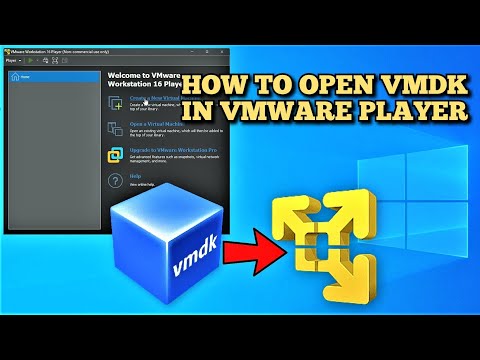
參考內容推薦

VMware导入vmdk文件(亲测有效)

硬件兼容性:默认选择最新的行,因为和本地安装的vmware版本有关,这里演示的版本是:VMware® Workstation 17 Pro。 根据机器的内存选择虚拟机分配的内存,建议20GB及以上,如果机器内存不够32G,那么虚拟机就分配机器内存的60%根据cpu的数量和每个cpu的内核数选择,建议cpu的数量为机器cpu数量的50%新建虚拟机向导,点击浏览按钮,选择后缀为vmdk的文件,然后点击下一步。 修改虚拟机的名称,不修改的点击下一步。 网络类型默认选择NAT,点击下一步。 点击开启此虚拟

VMware导入vmdk文件_vmware加载已有的vmdk

默认选择最新的行,因为和本地安装的vmware版本有关,这里演示的版本是:VMware® Workstation 17 Pro。 _vmware加载已有的vmdk.

在VMware中导入VMDK文件:从准备到实践-百度开发者中心

本文介绍了如何在VMware中导入VMDK文件,包括硬件兼容性、内存和CPU分配、磁盘类型选择等关键步骤,并通过实例和生动的语言,使得非专业读者也能理解复杂的技术概念。

vmdk文件如何在虚拟机中使用

将VMDK文件添加到虚拟机配置中是使用VMDK文件的第一步。 首先,打开虚拟机管理软件,例如VMware Workstation或VirtualBox,选择现有的虚拟机或创建一个新的虚拟机。 在虚拟机设置中,找到磁盘选项,选择“使用现有的虚拟磁盘文件”,并浏览到VMDK文件的位置。

如何在 VMware 中打開 VMDK 檔案並提取數據 – techsyncer

要通過啟動 VM 來開啟 VMDK 文件,您需要在您的实体電腦上安裝像 VMware ESXi、VMware Workstation、VMware Player 或 Oracle VirtualBox 這樣的虛擬化平台。 您可以選擇使用 live DVD 的傳統方法,或者將 VMDK 文件作為虛擬磁盤掛載。 這種方法的理念是您可以從 DVD 光碟引導虛擬機器(VM)。 ISO 磁碟映像可用作插入到 VM 虛擬 DVD 驅動器的 DVD 光碟。 從 DVD 媒體引導操作系統後,您可以掛載虛擬磁碟的分區,並將

如何在 VirtualBox 和 VMWare Workstation 中開啟 VMDK 文件

使用 VirtualBox 和 Workstation 開啟 VMDK 檔案的詳細指南,包括步驟和建議。

使用vmware打开vmdk文件(图文版)

我们在拿到vmdk格式的文件时,可以使用vmware软件打开使用。 打开vmware软件,新建虚拟机,选择自定义类型->稍后安装操作系统(注意),然后选择操作系统类型,设置合适的CPU和内存大小,选择物理磁盘->使用现有磁盘(注意),选择准备好的vmdk文件。

vmwarevmdk使用

硬件兼容性:默认选择最新的行,因为和本地安装的vmware版本有关,这里演示的版本是:VMware®Workstation17Pro。根据机器的内存选择虚拟机分配的内存,建议20GB及以上,如果机器内存不够32G,那么虚拟机就分配机器内存的60%根据cpu的数量和每个cpu的内核数选择,建议cpu的数量为机器cpu数量的50%新建虚拟机向导,点击浏览按钮,选择后缀为vmdk的文件,然后点击下一步。修改虚拟机的名称,不修改的点击下一步。网络类型默认...